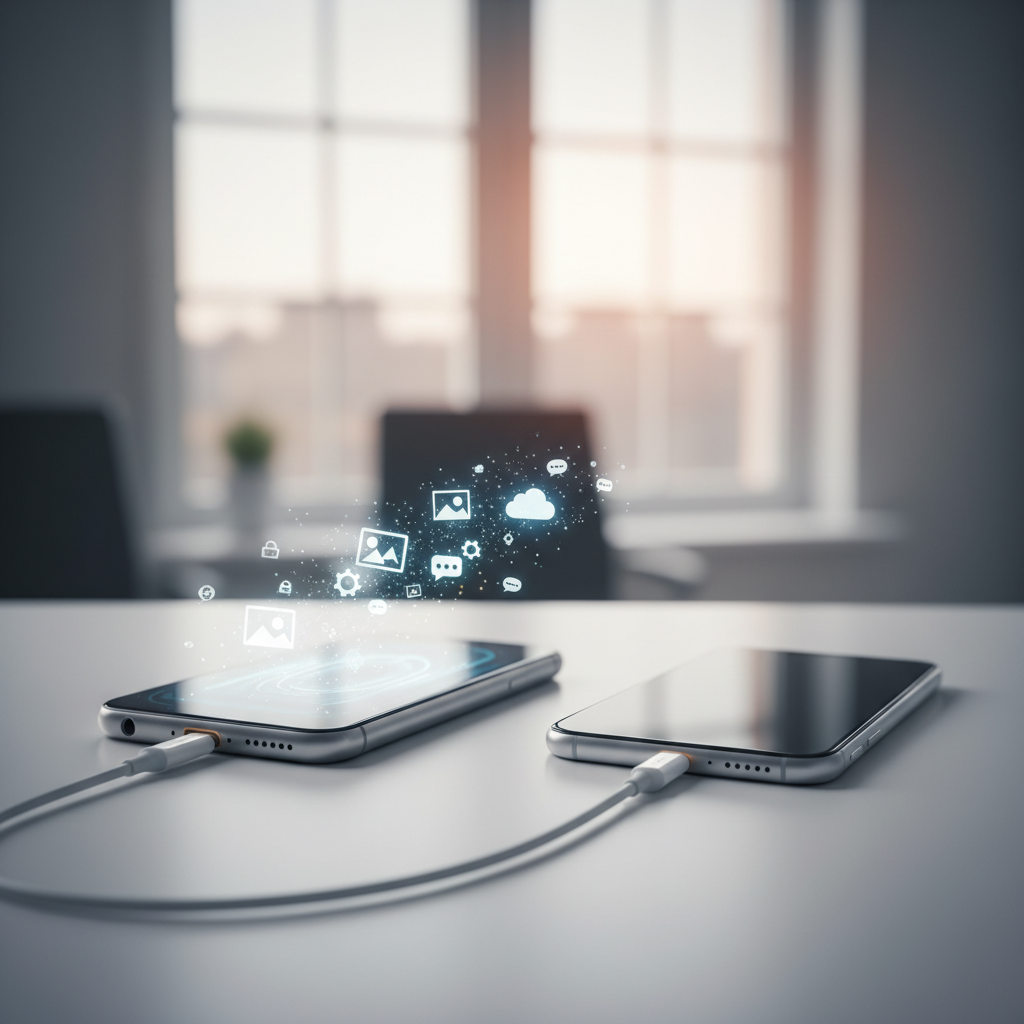
Naujo išmaniojo telefono įsigijimas dažniausiai yra džiugi akimirka, kurią lydi technologinis smalsumas ir noras kuo greičiau išbandyti geresnę kamerą ar spartesnį procesorių. Tačiau šį džiaugsmą neretai aptemdo nerimas dėl vieno sudėtingo proceso – duomenų perkėlimo. Daugelis vartotojų vis dar bijo, kad keičiant įrenginį dings brangios atostogų nuotraukos, svarbūs kontaktai, susirašinėjimų istorija ar net prisijungimai prie banko sąskaitų. Technologijų ekspertai ramina: šiais laikais gamintojai padarė viską, kad šis procesas būtų kuo sklandesnis, tačiau sėkmė priklauso nuo tinkamo pasiruošimo ir teisingų įrankių pasirinkimo. Svarbiausia taisyklė – niekada neskubėti ištrinti duomenų iš senojo įrenginio, kol nesate visiškai tikri, jog viskas sėkmingai atsidūrė naujajame.
Pasiruošimo darbai: ką būtina atlikti pirmiausia?
Prieš pradedant bet kokį duomenų migravimo procesą, būtina atlikti namų darbus. Ekspertai pabrėžia, kad dažniausios klaidos įvyksta būtent dėl skubėjimo ir nepasiruošimo. Štai keletas kritinių žingsnių, kuriuos privalote atlikti dar laikydami rankose senąjį telefoną:
- Programinės įrangos atnaujinimas: Patikrinkite, ar abiejuose telefonuose (tiek sename, tiek naujame) įdiegta naujausia operacinės sistemos versija. Skirtingos versijos kartais gali sukelti suderinamumo problemų perkeliant atsargines kopijas.
- Skaitmeninė tvarka: Perkėlimas yra puiki proga atsikratyti skaitmeninio šiukšlyno. Peržiūrėkite savo nuotraukų galeriją ir ištrinkite nereikalingus kadrus, ekrano kopijas (screenshots) ar vaizdo įrašus. Taip pat pašalinkite nenaudojamas programėles. Kuo mažiau duomenų reikia perkelti, tuo greičiau vyks procesas.
- Baterijos įkrovimas: Duomenų perkėlimas, ypač jei jis vyksta belaidžiu ryšiu, naudoja daug energijos. Įsitikinkite, kad abu telefonai yra įkrauti bent iki 80% arba, dar geriau, prijungti prie įkroviklio viso proceso metu.
- Wi-Fi ryšys: Užtikrinkite, kad esate prisijungę prie stabilaus ir greito Wi-Fi tinklo. Mobiliųjų duomenų naudojimas gali būti brangus ir lėtesnis.
Duomenų perkėlimas tarp „Android“ įrenginių
Jei pereinate nuo vieno „Android“ telefono prie kito (pvz., iš „Samsung“ į „Xiaomi“ ar „Pixel“), procesas yra ganėtinai standartizuotas, nes viskas sukasi aplink jūsų „Google“ paskyrą. Tai yra patikimiausias būdas išsaugoti kontaktus, kalendoriaus įrašus ir programėlių duomenis.
Automatinis „Google“ atsarginės kopijos kūrimas
Pirmiausia senajame telefone eikite į Nustatymai > Google > Atsarginė kopija. Įsitikinkite, kad funkcija „Kurti atsarginę kopiją naudojant „Google One“ yra įjungta, ir paspauskite mygtuką „Kurti atsarginę kopiją dabar“. Tai išsaugos jūsų programėlių duomenis, skambučių istoriją, kontaktus, įrenginio nustatymus (pvz., Wi-Fi slaptažodžius) ir SMS žinutes debesyje.
Gamintojų specifiniai įrankiai
Nors „Google“ metodas yra universalus, didieji gamintojai siūlo savo sukurtas programėles, kurios dažnai leidžia perkelti dar daugiau turinio, įskaitant nuotraukų galerijos išdėstymą ar specifinius nustatymus:
- Samsung Smart Switch: Jei naujasis telefonas yra „Samsung“, ši programėlė yra nepakeičiama. Ji leidžia perkelti duomenis tiek belaidžiu ryšiu, tiek naudojant USB laidą (kas dažnai yra greičiau).
- Xiaomi Mi Mover: Skirta persikeliantiems į „Xiaomi“ ekosistemą. Veikia sukuriant tiesioginį Wi-Fi ryšį tarp telefonų.
- Google Pixel: Įjungus naują „Pixel“ telefoną, jis pasiūlys sujungti abu įrenginius laidu ir automatiškai nukopijuos visą turinį.
Duomenų migracija „Apple“ ekosistemoje: iš „iPhone“ į „iPhone“
„Apple“ vartotojams duomenų perkėlimas yra bene paprasčiausias rinkoje dėl „Quick Start“ (Greitosios pradžios) funkcijos. Tai intuityvus procesas, kuris nereikalauja jokių laidų ar sudėtingų nustatymų.
Norint pasinaudoti šiuo metodu, tereikia įjungti naująjį „iPhone“ ir padėti jį šalia senojo (kuris turi būti atrakintas ir su įjungtu „Bluetooth“). Senajame ekrane pasirodys pranešimas, siūlantis nustatyti naująjį įrenginį naudojant jūsų „Apple ID“.
Kai patvirtinsite veiksmą, naujajame telefone pasirodys besisukanti mėlyna animacija. Jums reikės nuskenuoti šią animaciją naudojant senojo telefono kamerą. Nuo šio momento telefonai susijungs tiesioginiu ryšiu ir pasiūlys perkelti visus duomenis.
Svarbu: Jei turite daug nuotraukų ir vaizdo įrašų, o jūsų interneto ryšys lėtas, šis procesas gali užtrukti kelias valandas. Tokiu atveju telefonai kurį laiką bus nenaudojami. Alternatyva – atkurti duomenis iš „iCloud“ atsarginės kopijos, tačiau tai reikalauja, kad būtumėte turėję pakankamai vietos „iCloud“ saugykloje senojo telefono duomenims išsaugoti.
Sudėtingesnis scenarijus: operacinių sistemų keitimas
Didžiausias iššūkis kyla vartotojams, kurie nusprendžia pakeisti stovyklą – pereiti iš „Android“ į „iOS“ arba atvirkščiai. Dėl skirtingų failų sistemų ir programėlių struktūrų tiesioginis kopijavimas ne visada įmanomas, tačiau egzistuoja specializuoti sprendimai.
Iš „Android“ į „iPhone“
„Apple“ sukūrė specialią programėlę „Android“ telefonams, pavadintą „Move to iOS“. Ją būtina atsisiųsti iš „Google Play“ parduotuvės į senąjį telefoną.
Procesas vyksta taip: konfigūruodami naująjį „iPhone“, pasirinkite parinktį „Perkelti duomenis iš Android“. Ekrane pasirodys kodas, kurį reikės įvesti į „Move to iOS“ programėlę senajame telefone. Tai leis perkelti kontaktus, žinučių istoriją, kameros nuotraukas ir vaizdo įrašus, interneto žymes, el. pašto paskyras ir kalendorius. Deja, mokamos programėlės nebus perkeltos – jas teks įsigyti iš naujo „App Store“.
Iš „iPhone“ į „Android“
Nuo „Android 12“ versijos, „Google“ gerokai palengvino šį procesą. Dauguma naujų „Android“ telefonų komplektacijoje turi adapterį (arba laidą), leidžiantį fiziškai sujungti „iPhone“ su naujuoju įrenginiu. Pradinės sąrankos metu pasirinkus duomenų kopijavimą, sistema automatiškai pasiūlys perkelti nuotraukas, vaizdo įrašus, kontaktus, kalendoriaus įvykius ir netgi daugelį nemokamų programėlių, kurios turi atitikmenis „Google Play“ parduotuvėje.
Jei laido neturite, galite pasinaudoti „Google One“ programėle „iOS“ įrenginyje. Joje galima sukurti kontaktų, kalendoriaus ir nuotraukų atsarginę kopiją, kurią vėliau pasieksite prisijungę prie savo „Google“ paskyros naujajame telefone.
Atskiros programėlės ir saugumo sprendimai
Ekspertai atkreipia dėmesį, kad bendras telefono kopijavimas dažniausiai neperkelia jautrių duomenų, esančių specifinėse programėlėse. Tai dažniausia vieta, kur vartotojai patiria duomenų praradimą.
Susirašinėjimo programėlės (WhatsApp, Viber, Signal)
„WhatsApp“ pokalbiai nėra saugomi serveriuose taip, kaip „Facebook Messenger“, todėl juos privaloma išsaugoti rankiniu būdu.
- „Android“ vartotojams: Settings > Chats > Chat backup. Įsitikinkite, kad atsarginė kopija daroma į „Google Drive“.
- „iPhone“ vartotojams: tas pats kelias, tik kopija saugoma „iCloud“.
Svarbu paminėti, kad tiesioginis „WhatsApp“ istorijos perkėlimas tarp „Android“ ir „iPhone“ ilgą laiką buvo neįmanomas be mokamų trečiųjų šalių programų, tačiau dabar „Move to iOS“ ir „Samsung Smart Switch“ jau pradeda palaikyti šią funkciją, nors procesas vis dar gali būti komplikuotas.
Dviejų faktorių autentifikacija (2FA)
Tai yra bene kritiškiausias momentas. Jei naudojate „Google Authenticator“ ar panašią programėlę kodams generuoti, jokiu būdu neištrinkite senojo telefono duomenų, kol neperkėlėte šios paskyros. „Google Authenticator“ dabar turi funkciją „Transfer accounts“ (Perkelti paskyras), kuri sugeneruoja QR kodą. Jį nuskenavus naujuoju telefonu, visi kodai akimirksniu atsiranda jame. Jei to nepadarysite, galite prarasti prieigą prie daugelio savo paskyrų.
Bankininkystė ir „Smart-ID“
„Smart-ID“ paskyra nėra pririšta prie SIM kortelės ar telefono numerio tiesiogiai, ji pririšta prie įrenginio. Naujame telefone turėsite iš naujo susikurti „Smart-ID“ paskyrą. Tam dažniausiai reikės arba galiojančio mobiliojo parašo, tapatybės kortelės, biometrinių duomenų patvirtinimo arba… senojo telefono su veikiančia „Smart-ID“ programėle (jei bankas palaiko tokį autentifikavimo būdą). Todėl senasis telefonas yra aukso vertės aktyvuojant bankines paslaugas naujajame.
Nuotraukų ir vaizdo įrašų saugojimo strategija
Nors telefono klonavimo įrankiai perkelia nuotraukas, ekspertai rekomenduoja naudoti šį momentą kaip progą pereiti prie debesų kompiuterijos sprendimų. „Google Photos“ (Android) ar „iCloud Photos“ (iOS) naudojimas užtikrina, kad jūsų prisiminimai nebūtų priklausomi nuo konkretaus fizinio įrenginio.
Jei nuotraukų turite labai daug (pvz., virš 100 GB) ir nenorite mokėti už debesų saugyklą, geriausia jas perkelti į kompiuterį arba išorinį kietąjį diską naudojant laidą. Perkėlimas per Wi-Fi tokiais kiekiais gali strigti ir užtrukti itin ilgai.
Dažniausiai užduodami klausimai (DUK)
Ar perkėlus duomenis į naują telefoną, jie dings iš senojo?
Ne, duomenų perkėlimas yra kopijavimo, o ne perkėlimo (iškirpimo) procesas. Visi jūsų duomenys liks senajame telefone tol, kol patys jų neištrinsite arba neatstatysite gamyklinių parametrų.
Ar perkeliamos žaidimų išsaugojimo vietos (save files)?
Tai priklauso nuo žaidimo. Dauguma modernių žaidimų naudoja „Google Play Games“ arba „Game Center“ (iOS) sinchronizaciją debesyje. Tačiau kai kurie žaidimai saugo progresą tik lokaliai telefone – tokiu atveju, be specialių įrankių (kurie dažnai reikalauja „root“ teisių), progreso perkelti nepavyks.
Ką daryti su eSIM kortele?
Jei naudojate elektroninę SIM kortelę (eSIM), jos perkėlimas priklauso nuo operatoriaus. Kai kurie telefonai (pvz., naujausi „iPhone“) leidžia perkelti eSIM tiesioginio sąrankos proceso metu. Kitais atvejais gali tekti kreiptis į savo mobiliojo ryšio operatorių, kad šis sugeneruotų naują QR kodą eSIM aktyvavimui naujame įrenginyje.
Ar būtina dėti SIM kortelę į naują telefoną prieš duomenų perkėlimą?
Nebūtina, bet rekomenduotina. Duomenų perkėlimui dažniausiai užtenka Wi-Fi ryšio. Tačiau tam tikros programėlės (pvz., „WhatsApp“, „Viber“) gali paprašyti patvirtinimo SMS žinute pirmą kartą jas paleidžiant naujame įrenginyje.
Saugus senojo įrenginio paruošimas atsisveikinimui
Kai naujasis telefonas jau veikia, visi kontaktai vietoje, nuotraukos matomos, o banko programėlės sėkmingai prijungtos, ateina laikas pasirūpinti senuoju įrenginiu. Ekspertai primygtinai rekomenduoja nelaikyti sename telefone savo asmeninių duomenų, ypač jei planuojate jį parduoti, padovanoti ar atiduoti perdirbimui.
Pirmiausia, atsijunkite nuo visų paskyrų („Google“, „iCloud“, „Samsung account“ ir kt.). Tai labai svarbu, nes naujose „Android“ ir „iOS“ versijose veikia apsaugos sistemos, kurios neleidžia kitam žmogui naudotis telefonu, jei jis nebuvo tinkamai „atristas“ nuo savininko paskyros (vadinamoji „FRP“ arba „Activation Lock“ apsauga).
Galiausiai, atlikite gamyklinių parametrų atkūrimą (Factory Reset). Nustatymuose ieškokite skilties „Bendra“ (General) arba „Apie telefoną“ ir pasirinkite „Atkurti“ (Reset). Pasirinkite „Ištrinti visus duomenis“ (Erase all data). Šis procesas negrįžtamai sunaikins visą informaciją senajame telefone ir grąžins jį į tokią būseną, kokios jis buvo išimtas iš dėžutės. Tik atlikę šį žingsnį galite būti ramūs dėl savo privatumo saugumo.