Tikriausiai ne kartą esate susidūrę su situacija, kai nukopijuojate svarbią nuorodą, telefono numerį ar tekstą, o po akimirkos netyčia nukopijuojate ką nors kito ir prarandate pirminę informaciją. Daugelis „Android“ vartotojų mano, kad nukopijuotas turinis dingsta negrįžtamai, tačiau tai nėra tiesa. Jūsų išmanusis telefonas turi galingą, bet dažnai paslėptą funkciją – iškarpinę (angl. clipboard), kuri gali saugoti ne vieną, o kelis nukopijuotus elementus, įskaitant tekstą ir net vaizdus. Nors kompiuteriuose ši funkcija yra intuityvi, mobiliuosiuose įrenginiuose ji dažnai būna paslėpta klaviatūros nustatymuose ar sisteminiuose meniu, todėl daugelis net nežino apie jos egzistavimą ar kaip pasiekti išsaugotų duomenų istoriją.
Kas iš tikrųjų yra „Android“ iškarpinė?
Prieš pradedant ieškoti, svarbu suprasti, kas tai yra. Iškarpinė nėra atskira programėlė, kurią rasite savo programų stalčiuje šalia „Facebook“ ar „Gmail“. Tai yra operacinės sistemos ir jūsų naudojamos klaviatūros funkcija, skirta laikinai saugoti duomenis operatyviojoje atmintyje (RAM).
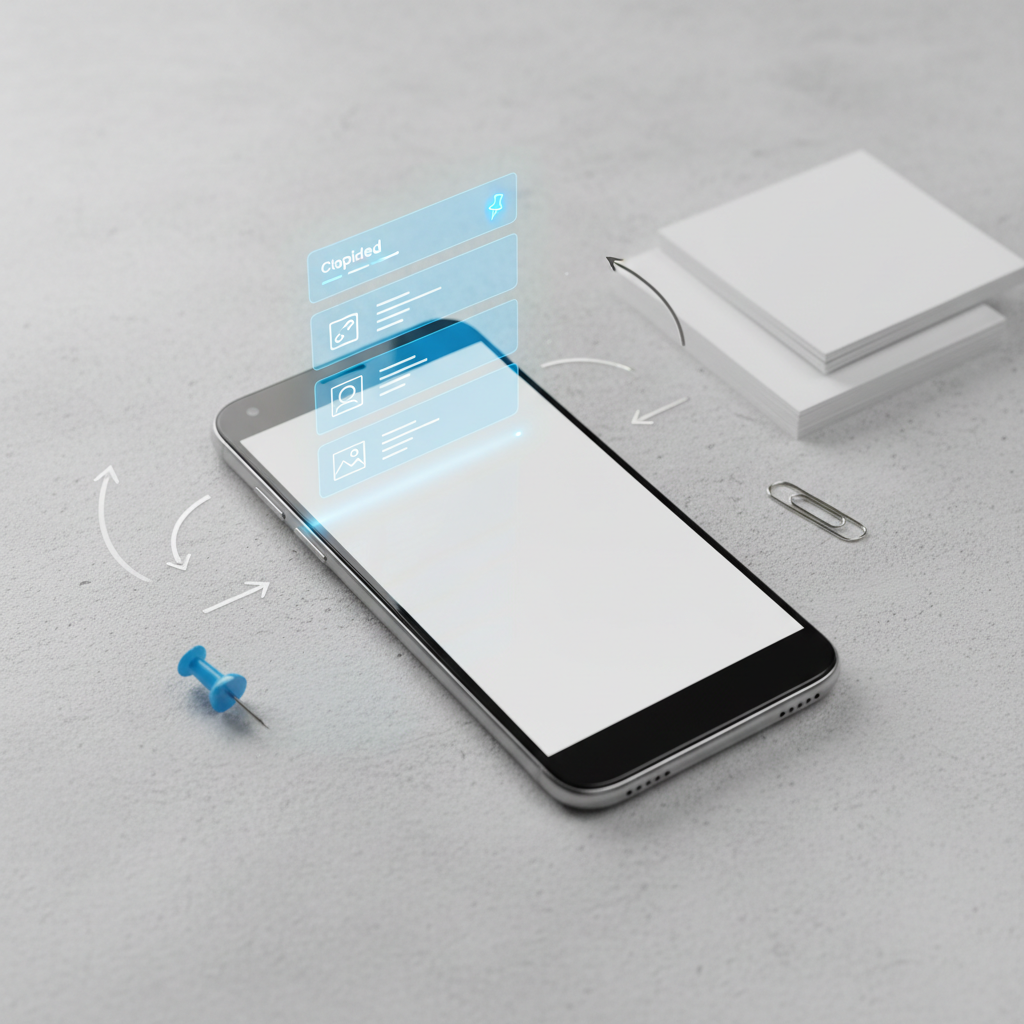
Senesnėse „Android“ versijose iškarpinė galėdavo saugoti tik patį paskutinį nukopijuotą elementą. Jei nukopijuodavote naują žodį, senasis būdavo ištrinamas. Tačiau šiuolaikiniai išmanieji telefonai ir pažangios klaviatūros programėlės turi „Iškarpinės tvarkyklę“ (angl. Clipboard Manager). Ši tvarkyklė leidžia:
- Matyti paskutinių nukopijuotų tekstų sąrašą.
- „Prisegti“ (angl. pin) svarbius įrašus, kad jie niekada nedingtų, net ir išvalius laikinąją atmintį.
- Lengvai įklijuoti seniau nukopijuotą informaciją vienu paspaudimu.
- Saugoti ekrano kopijas (priklausomai nuo telefono modelio).
Kaip rasti iškarpinę naudojant „Gboard“ klaviatūrą
Dauguma „Android“ telefonų (pvz., „Google Pixel“, „Xiaomi“, „Motorola“, „Sony“ ir daugelis kitų) standartiškai naudoja „Google“ sukurtą klaviatūrą „Gboard“. Net jei turite „Samsung“ telefoną, didelė tikimybė, kad esate įsidiegę šią klaviatūrą dėl jos patogumo. „Gboard“ turi vieną geriausių integruotų iškarpinių rinkoje.
Iškarpinės aktyvavimas ir atidarymas
Norėdami pasiekti iškarpinę per „Gboard“, atlikite šiuos veiksmus:
- Atidarykite bet kurią programėlę, kurioje galite rašyti tekstą (pvz., SMS žinutes, „WhatsApp“, užrašinę ar naršyklę).
- Bakstelėkite teksto įvedimo laukelį, kad atsirastų klaviatūra.
- Virš klaviatūros raidžių turėtumėte matyti piktogramų juostą. Ieškokite piktogramos, kuri primena segtuvą arba užrašų lentelę (iškarpinės simbolis).
- Jei piktogramos nematote, paspauskite kairėje esančią rodyklę arba keturių langelių meniu piktogramą. Tai išskleis papildomas funkcijas, kur tikrai rasite parinktį „Iškarpinė“ (arba „Clipboard“).
Pirmą kartą paspaudus šią piktogramą, sistema gali paprašyti aktyvuoti funkciją. Matysite jungiklį, kurį reikia įjungti, kad klaviatūra pradėtų įsiminti jūsų kopijuojamą turinį. Kol šis nustatymas išjungtas, telefonas atsimins tik patį paskutinį veiksmą.
Kaip valdyti ir prisegti įrašus
Kai funkcija įjungta, kiekvieną kartą nukopijavus tekstą, jis atsiras šiame sąraše. Tačiau „Gboard“ turi taisyklę: neprisegti įrašai automatiškai ištrinami po valandos (laikas gali skirtis priklausomai nuo versijos). Norėdami išsaugoti informaciją ilgam:
- Atidarykite iškarpinės meniu.
- Paspauskite ir palaikykite norimą teksto dalį.
- Pasirinkite piktogramą „Prisegti“ (smeigtuko simbolis).
Prisegti elementai liks atmintyje net ir perkrovus telefoną, kol patys nuspręsite juos ištrinti.
„Samsung“ telefonų savininkams: specifinės funkcijos
„Samsung“ telefonai naudoja savo unikalią „One UI“ vartotojo sąsają ir „Samsung Keyboard“. Ši sistema siūlo dar gilesnę integraciją nei standartinė „Android“ versija.
Per klaviatūros įrankių juostą
Panašiai kaip ir „Gboard“ atveju, „Samsung“ klaviatūra turi įrankių juostą virš skaičių eilutės. Paspaudę ant trijų taškų (meniu) piktogramos dešinėje pusėje, rasite parinktį „Iškarpinė“. Čia matysite ne tik tekstą, bet ir neseniai darytas ekrano kopijas bei nukopijuotus paveikslėlius.
„Edge“ skydeliai (šoninis ekranas)
Viena iš patogiausių „Samsung“ funkcijų yra „Edge“ skydeliai. Tai maža juostelė ekrano šone, kurią patraukus atsidaro greitieji meniu. Galite pridėti specialų „Iškarpinės“ skydelį:
- Eikite į Nustatymai > Ekranas > „Edge“ skydeliai.
- Pasirinkite Skydeliai.
- Pažymėkite varnelę ties „Iškarpinė“.
Dabar, norėdami pamatyti visą kopijavimo istoriją, jums net nereikės atidaryti klaviatūros – tiesiog brūkštelėkite iš ekrano krašto.
Trečiųjų šalių programėlės ir sistemos apribojimai
Anksčiau „Google Play“ parduotuvėje buvo gausu iškarpinės tvarkyklių (pvz., „Clipper“, „Clipboard Manager“), kurios veikdavo fone ir automatiškai įrašydavo viską, ką kopijuojate. Tačiau pradedant „Android 10“ versija, „Google“ smarkiai sugriežtino privatumo politiką.
Saugumo sumetimais, programėlėms uždrausta fone skaityti iškarpinės turinį. Tai reiškia, kad jei atsisiųsite trečiosios šalies programėlę, ji negalės automatiškai išsaugoti teksto, kurį nukopijavote kitoje programoje, nebent ta programėlė tuo metu yra atidaryta ekrane arba jūs naudojate specialius sistemos leidimus (ADB komandas), kas paprastam vartotojui yra per sudėtinga.
Todėl geriausia ir saugiausia praktika šiandien – naudoti klaviatūroje (Gboard, Samsung, SwiftKey) integruotas priemones, kurios veikia legaliai ir patikimai.
Iškarpinės sinchronizavimas su kompiuteriu
Šiuolaikiniai „Android“ telefonai gali dalintis iškarpine su „Windows“ kompiuteriais. Tai itin patogu dirbant biure.
Naudojant „Link to Windows“ (Susieti su „Windows“):
Jei turite „Samsung“ arba „Surface Duo“ telefoną (ir kai kuriuos „Honor“/„Oppo“ modelius), galite aktyvuoti funkciją „Kopijuoti ir įklijuoti keliuose įrenginiuose“:
- Telefone atidarykite „Link to Windows“ nustatymus.
- Kompiuteryje atidarykite „Phone Link“ programą.
- Nustatymuose įjunkite parinktį, leidžiančią sinchronizuoti turinį (angl. Cross-device copy and paste).
Dabar, nukopijavus tekstą telefone, galite tiesiog paspausti „Ctrl+V“ savo kompiuteryje, ir tekstas bus įklijuotas.
Saugumas ir privatumas
Naudojantis iškarpine būtina prisiminti saugumą. Iškarpinės istorijoje gali likti jautri informacija: slaptažodžiai, asmens kodai, banko sąskaitų numeriai.
Nors dauguma slaptažodžių tvarkyklių (pvz., „LastPass“, „Bitwarden“ ar „1Password“) automatiškai išvalo iškarpinę praėjus tam tikram laikui po slaptažodžio nukopijavimo, visada rekomenduojama patiems patikrinti istoriją. Jei naudojate bendrą įrenginį arba skolinatės telefoną, visada išvalykite iškarpinės istoriją baigę darbą. „Gboard“ ir kitose klaviatūrose tai galima padaryti vienu mygtuku „Ištrinti viską“ arba ištrinant konkrečius jautrius įrašus.
Dažniausiai užduodami klausimai (DUK)
Kiek laiko saugoma informacija iškarpinėje?
Standartiškai neprisegti elementai saugomi trumpai. „Gboard“ dažniausiai laiko informaciją apie 1 valandą. Tačiau „Samsung“ telefonuose istorija gali išlikti tol, kol nebus išvalyta rankiniu būdu arba nebus viršytas maksimalus įrašų skaičius. Prisegti elementai saugomi neribotą laiką.
Ar galima atkurti ištrintą iškarpinės istoriją?
Deja, ne. Jei ištrynėte elementą iš iškarpinės istorijos arba išvalėte visą sąrašą, atkurti duomenų neįmanoma, nes jie buvo saugomi tik laikinojoje atmintyje. Nėra jokios „šiukšliadėžės“ iškarpinei.
Kiek įrašų telpa iškarpinėje?
Tai priklauso nuo įrenginio ir naudojamos klaviatūros. Paprastai limitas yra nuo 20 iki 40 paskutinių įrašų. Kai limitas pasiekiamas, seniausi neprisegti įrašai automatiškai ištrinami, užleisdami vietą naujiems.
Ar iškarpinė saugo nuotraukas?
Dauguma modernių klaviatūrų (ypač „Samsung Keyboard“ ir „Gboard“) palaiko paveikslėlių kopijavimą. Tačiau tai dažniausiai galioja tik neseniai darytoms ekrano kopijoms arba tiesiogiai naršyklėje nukopijuotiems vaizdams. Didelės raiškos failai paprastai nėra saugomi istorijoje.
Ką daryti, jei iškarpinės funkcija neveikia?
Kartais gali nutikti taip, kad kopijavimo funkcija užstringa – spaudžiate „Kopijuoti“, bet bandant įklijuoti, nieko neįvyksta arba įklijuojamas senas tekstas. Štai keletas sprendimo būdų:
Pirmiausia, pabandykite paprasčiausią sprendimą – perkraukite telefoną. Tai išvalo laikinąją atmintį (RAM) ir dažnai išsprendžia sistemos trikdžius.
Jei tai nepadeda, gali tekti išvalyti klaviatūros programėlės talpyklą (angl. Cache). Eikite į Nustatymai > Programos > Gboard (arba jūsų naudojama klaviatūra) > Saugykla ir pasirinkite „Valyti talpyklą“. Tai neištrins jūsų asmeninių nustatymų ar žodyno, bet gali atnaujinti laikinuosius failus, atsakingus už kopijavimo funkciją. Svarbu atkreipti dėmesį, kad jei naudojate trečiųjų šalių klaviatūras, kurios ilgą laiką nebuvo atnaujintos, jos gali konfliktuoti su naujausia „Android“ versija, todėl verta patikrinti „Google Play“ parduotuvę ir atnaujinti visas susijusias programas.