Tikriausiai kiekvienas išmaniojo telefono naudotojas bent kartą yra susidūręs su erzinančiu pranešimu ekrane, informuojančiu, kad įrenginio atmintis yra beveik pilna. Ši problema yra ypač aktuali tiems, kurie naudoja įrenginių modelius su mažesne vidine talpa, mėgsta daug fotografuoti, filmuoti aukšta raiška, klausytis muzikos neprisijungus prie interneto ar žaisti grafiškai sudėtingus žaidimus. Kai telefone ima trūkti laisvos vietos, jis gali pradėti veikti pastebimai lėčiau, programėlės gali strigti arba netikėtai išsijungti, o svarbiausia – jūs prarandate galimybę įamžinti svarbias gyvenimo akimirkas ar atsisiųsti tuo metu labai reikalingą programėlę.
Dažnai klaidingai manoma, kad norint išspręsti šią problemą, pakanka tiesiog ištrinti kelias senas nuotraukas ar vieną nenaudojamą žaidimą. Deja, toks sprendimas paprastai suteikia tik trumpalaikį palengvėjimą. Iš tikrųjų mūsų išmaniųjų įrenginių atmintį nepastebimai eikvoja failai ir duomenys, apie kuriuos dažnai net nesusimąstome: laikini interneto naršyklės failai, socialinių tinklų programėlių talpyklos, dešimtys kartų dubliuoti vaizdai, pamiršti didelės apimties dokumentų atsisiuntimai ir senos žinutės su prisegtais dideliais vaizdo įrašais. Norint efektyviai ir ilgam atlaisvinti vietos, reikia taikyti kompleksinius, bet visiškai paprastus metodus.
Šiame vadove išsamiai ir detaliai aptarsime praktinius žingsnius, kuriuos galite atlikti jau dabar, kad jūsų išmanusis telefonas vėl veiktų sklandžiai ir turėtų pakankamai laisvos vietos visiems jūsų poreikiams. Šie patarimai nereikalauja jokių specifinių techninių žinių, programavimo įgūdžių ar papildomų mokamų įrankių, todėl juos nesunkiai, tiesiog sekdami instrukcijas, pritaikys kiekvienas naudotojas.
Patikrinkite, kas iš tiesų užima daugiausiai vietos
Prieš pradedant beatodairiškai trinti failus, labai svarbu tiksliai išsiaiškinti, kokie duomenys užima didžiausią jūsų įrenginio atminties dalį. Operacinė sistema turi itin patogų ir vizualų įrankį, kuris leidžia akimirksniu pamatyti atminties pasiskirstymą. Tai lyg jūsų telefono atminties auditas, padedantis priimti teisingus sprendimus.
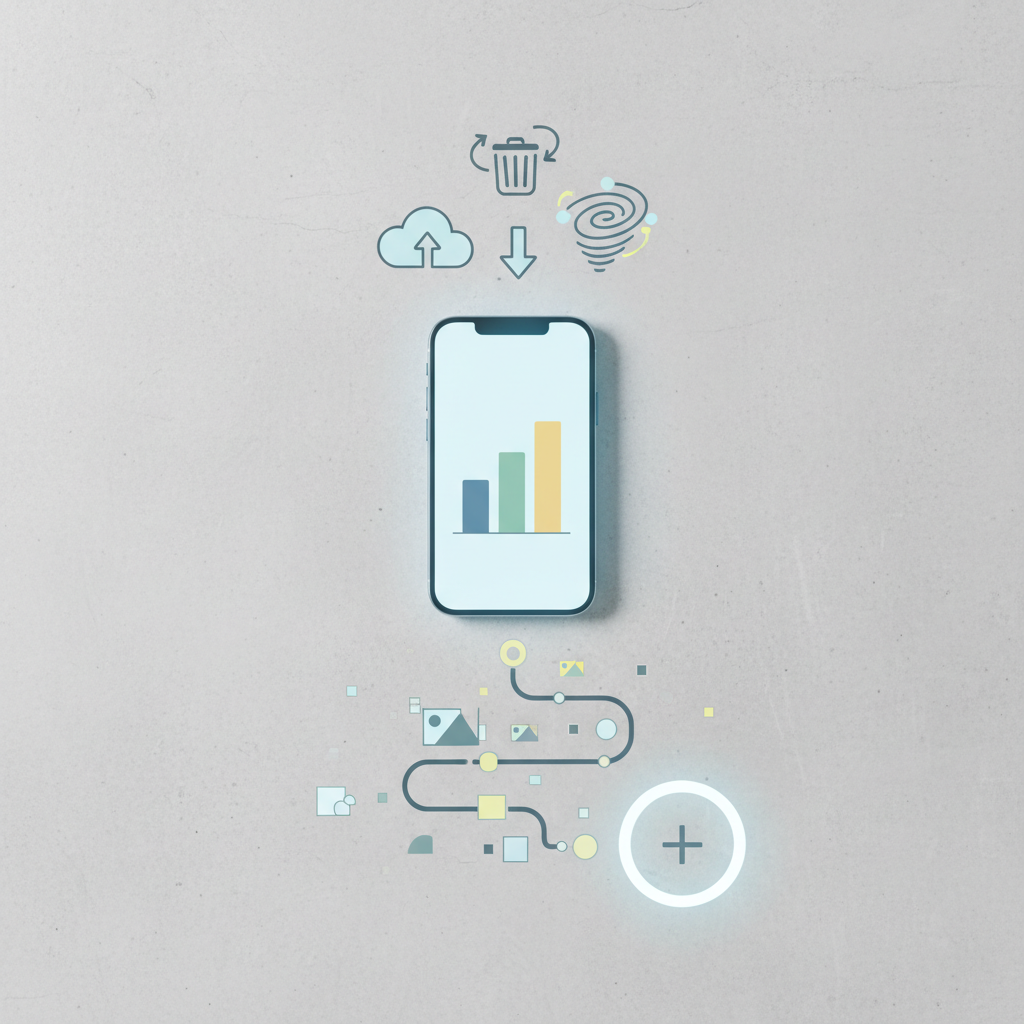
Norėdami tai padaryti, atsidarykite telefono nustatymus. Eikite į skiltį Bendra (General), tuomet pasirinkite iPhone saugykla (iPhone Storage). Ekrano viršuje pamatysite spalvotą juostą, kuri grafiškai parodo, kiek vietos užima programėlės, operacinė sistema, medijos failai, nuotraukos ir kiti duomenys. Ši juosta leidžia greitai įvertinti bendrą situaciją ir suprasti, ar problema slypi nuotraukų gausoje, ar visgi per didelėse programėlėse.
Po šiuo grafiku matysite visų įdiegtų programėlių sąrašą, surikiuotą pagal tai, kiek vietos jos užima – nuo didžiausios iki mažiausios. Atkreipkite dėmesį, kad prie kiekvienos programėlės nurodytas skaičius susideda iš dviejų dalių: pačios programėlės dydžio ir jos sukauptų duomenų bei dokumentų. Dažnai pati programėlė užima vos keliasdešimt megabaitų, tačiau jos sukaupti duomenys gali siekti kelis gigabaitus. Šis sąrašas bus jūsų pagrindinis gidas tolimesniuose atminties atlaisvinimo žingsniuose.
Nenaudojamų programėlių pašalinimas arba nukėlimas
Peržiūrėję didžiausių programėlių sąrašą, greičiausiai rasite tokių, kurių neatidarėte jau kelis mėnesius. Tai gali būti seniai pereiti žaidimai, kelionių metu naudotos transporto ar viešbučių rezervacijos programėlės, kurios šiuo metu jums visiškai nereikalingos. Akivaizdžiausias sprendimas – tiesiog jas ištrinti. Tačiau ką daryti su programėlėmis, kurių jums gali prireikti ateityje, bet jūs nenorite prarasti jose esančių duomenų ar pasiektų rezultatų?
Šiuo atveju operacinė sistema siūlo genialią funkciją – programėlių nukėlimą (Offload App). Ši funkcija leidžia ištrinti pačios programėlės bazinius failus, kurie paprastai užima didžiąją dalį vietos, tačiau telefone išsaugomi visi jūsų asmeniniai duomenys, nustatymai ir dokumentai. Programėlės ikona lieka jūsų ekrane, tik prie jos atsiranda nedidelis debesėlio simbolis. Kai jums vėl prireiks šios programėlės, tiesiog paspausite ant jos ikonos ir ji per kelias sekundes bus iš naujo atsisiųsta iš parduotuvės, o jūs galėsite tęsti darbą tiksliai nuo tos vietos, kur baigėte.
Norėdami nukelti programėlę rankiniu būdu, atlikite šiuos veiksmus:
- Eikite į Nustatymai (Settings).
- Pasirinkite Bendra (General) ir atidarykite iPhone saugykla (iPhone Storage).
- Sąraše suraskite ir paspauskite ant norimos programėlės.
- Pasirinkite parinktį Nukelti programėlę (Offload App) ir patvirtinkite savo pasirinkimą.
Jei nenorite šio proceso atlikti rankiniu būdu, galite įjungti automatinį nenaudojamų programėlių nukėlimą. Telefono nustatymuose susiraskite skiltį App Store ir aktyvuokite slankiklį prie Nukelti nenaudojamas programėl. (Offload Unused Apps). Taip telefonas pats išmaniai analizuos jūsų įpročius ir atlaisvins vietą be jūsų įsikišimo.
Nuotraukų ir vaizdo įrašų optimizavimas
Nuotraukos ir ypač aukštos raiškos vaizdo įrašai yra vieni didžiausių atminties „rijikų“. Šiuolaikinės išmaniųjų telefonų kameros yra itin galingos, todėl vienas 4K raiškos vaizdo įrašas, trunkantis vos minutę, gali užimti kelis šimtus megabaitų. Laikui bėgant, nuotraukų galerija tampa tikru atminties juodąja skyle. Tačiau yra efektyvių būdų šiai problemai spręsti neištrinant brangių prisiminimų.
Debesų kompiuterijos (iCloud) saugyklos išnaudojimas
Vienas efektyviausių būdų atlaisvinti dešimtis ar net šimtus gigabaitų vietos yra Optimizuoti iPhone saugyklą (Optimize iPhone Storage) funkcijos įjungimas. Ši funkcija veikia labai paprastai: visos jūsų originalios, pilnos raiškos nuotraukos ir vaizdo įrašai yra saugiai perkeliami į jūsų „iCloud“ paskyrą, o telefone paliekamos tik gerokai sumažintos, erdvę taupančios jų kopijos. Šios kopijos atrodo puikiai žiūrint telefono ekrane, o kai norite vaizdą priartinti ar jį redaguoti, originalus failas automatiškai atsiunčiamas iš debesies.
Norėdami aktyvuoti šią funkciją, atidarykite Nustatymai, paspauskite ant savo vardo (Apple ID) pačiame viršuje, pasirinkite iCloud, tuomet Nuotraukos (Photos) ir uždėkite varnelę prie Optimizuoti iPhone saugyklą. Verta paminėti, kad šiam metodui gali prireikti įsigyti papildomos vietos „iCloud“ saugykloje, kadangi nemokamai suteikiami tik 5 GB, kurių greičiausiai neužteks visai jūsų galerijai talpinti.
Duplikatų šalinimas ir neseniai ištrintų failų valymas
Dažnai fotografuodami tą patį kadrą spaudžiame fiksavimo mygtuką kelis kartus, kad vėliau išrinktume geriausią. Deja, retai kada sugrįžtame ištrinti nepavykusių kadrų, todėl galerijoje susikaupia daugybė identiškų nuotraukų. Naujesnėse operacinės sistemos versijose yra įdiegta itin patogi dublikatų paieškos funkcija. Atidarykite Nuotraukos programėlę, eikite į skiltį Albumai ir slinkite į pačią apačią, kol rasite skiltį Dublikatai (Duplicates). Čia sistema automatiškai sugrupuoja identiškas nuotraukas ir leidžia jas sujungti paliekant tik vieną aukščiausios kokybės versiją.
Taip pat svarbu nepamiršti, kad ištrynus nuotrauką ar vaizdo įrašą, jis iškart nedingsta iš jūsų telefono. Siekiant apsaugoti naudotojus nuo netyčinio failų ištrynimo, sistema perkelią juos į albumą Neseniai ištrinta (Recently Deleted), kur jie laikomi dar 30 dienų ir toliau užima vietą jūsų įrenginyje. Jei vietos reikia čia ir dabar, nueikite į šį albumą (jis taip pat yra pačioje albumų sąrašo apačioje) ir išvalykite jį rankiniu būdu.
Naršyklės ir programėlių talpyklos (Cache) valymas
Interneto naršyklės ir įvairios programėlės veikimo metu nuolat išsaugo laikinus failus (vadinamąją talpyklą arba „Cache“), kad ateityje galėtų greičiau atidaryti puslapius ar užkrauti turinį. Nors ši funkcija skirta pagerinti naršymo greitį, per ilgą laiką šie laikinieji failai gali išaugti iki milžiniškų proporcijų ir pradėti trukdyti pačiam įrenginiui.
Pirmiausia verta išvalyti numatytosios interneto naršyklės talpyklą. Jei naudojate standartinę naršyklę, eikite į Nustatymai, suraskite Safari ir slinkite žemyn, kol pamatysite mėlyną užrašą Išvalyti retrospektyvą ir svetainių duomenis (Clear History and Website Data). Paspaudę šį mygtuką, ištrinsite visus susikaupusius laikinus naršymo failus, slapukus ir paieškos istoriją. Tai ne tik atlaisvins vietos, bet ir padės pašalinti kai kurias naršymo klaidas.
Socialinių tinklų ir bendravimo programėlės, tokios kaip „TikTok“, „Telegram“, „Snapchat“ ar „Spotify“, yra vienos didžiausių talpyklos kaupėjų. Pavyzdžiui, „Telegram“ išsaugo visus peržiūrėtus vaizdo įrašus, nuotraukas ir animacijas jūsų įrenginyje tam atvejui, jei norėsite juos peržiūrėti vėliau be interneto ryšio. Dauguma tokių programėlių turi savo vidinius nustatymus talpyklai išvalyti. Atidarę programėlės nustatymus, ieškokite skilties Duomenys ir saugykla (Data and Storage) ir pasirinkite talpyklos valymo funkciją. Būsite nustebę, kiek daug vietos galite atlaisvinti atlikę šį paprastą žingsnį – dažnai tai siekia net kelis gigabaitus.
Žinučių ir senų pokalbių trynimas
Dar vienas dažnai ignoruojamas, bet labai svarbus aspektas yra trumpųjų žinučių programėlė (Messages) ir kitos pokalbių platformos. Daugelis iš mūsų mėgsta dalintis nuotraukomis, vaizdo įrašais, garso žinutėmis ir įvairiais dokumentais su draugais bei šeima. Standartiškai jūsų įrenginys yra sukonfigūruotas saugoti visas gautas ir išsiųstas žinutes neribotą laiką. Metams bėgant, šie prisegti failai kaupiasi ir gali užimti neprotingai daug vietos.
Kad to išvengtumėte, galite pakeisti žinučių saugojimo trukmės nustatymus. Eikite į Nustatymai, tuomet atidarykite Žinutės (Messages) ir suraskite skiltį Žinučių istorija (Message History). Paspauskite Saugoti žinutes (Keep Messages). Čia pamatysite tris pasirinkimus: „30 dienų“, „1 metai“ ir „Visam laikui“. Pakeitus šį nustatymą iš „Visam laikui“ į „1 metai“ arba „30 dienų“, visos senesnės žinutės kartu su sunkiais prisegtais failais bus automatiškai ištrintos. Tai puikus būdas palaikyti švarą telefono atmintyje nereikalaujantis jokios nuolatinės jūsų priežiūros.
Taip pat verta atkreipti dėmesį į kitas populiarias bendravimo programėles, tokias kaip „WhatsApp“ ar „Messenger“. Jose dažnai būna įjungtas automatinis gaunamos medijos išsaugojimas į telefono galeriją. Norint sutaupyti vietos, rekomenduojama šių programėlių nustatymuose išjungti automatinį nuotraukų ir vaizdo įrašų atsisiuntimą (Save to Camera Roll). Tai leis jums patiems nuspręsti, kuriuos gautus failus tikrai verta išsaugoti ilgalaikiam saugojimui.
Atsisiųstų failų ir medijos peržiūra
Kasdien naudojantis telefonu, dažnai tenka atsisiųsti įvairius PDF dokumentus iš el. pašto, restorano meniu, pristatymų skaidres ar lėktuvo bilietus. Nors po peržiūros mes apie šiuos failus pamirštame, jie visam laikui nusėda jūsų įrenginyje esančioje atsisiuntimų aplanke. Kad atlaisvintumėte vietą, susiraskite telefono programėlę pavadinimu Failai (Files). Ten atidarykite aplanką Atsisiuntimai (Downloads). Peržiūrėkite ten esantį sąrašą ir drąsiai ištrinkite visus senus dokumentus, archyvus ar diegimo failus, kurių jums nebereikia.
Be dokumentų, atkreipkite dėmesį ir į medijos turinį, atsisiųstą peržiūrai ar klausymui neprisijungus prie interneto. Pavyzdžiui, galbūt prieš skrydį lėktuvu buvote atsisiuntę visą serialo sezoną iš vaizdo transliacijų platformos („Netflix“, „Apple TV“ ar kitos), o dabar jis tiesiog stovi pamirštas. Tas pats galioja ir „Apple Music“ ar „Spotify“ muzikos grojaraščiams, bei programėlėse išsaugotiems „Tinklalaidžių“ (Podcasts) epizodams. Reguliariai pereikite per šias programėles ir ištrinkite visą atsisiųstą, bet jau peržiūrėtą ar perklausytą turinį. Tinklalaidžių atveju, nustatymuose galite aktyvuoti funkciją, kuri automatiškai pašalins epizodus vos tik juos išklausysite.
Dažniausiai užduodami klausimai (DUK)
Ką reiškia „Sistemos duomenys“ ir kaip juos sumažinti?
Patikrinę saugyklos grafiką pačioje apačioje galite pamatyti pilką juostą, pavadintą „Sistemos duomenys“ (System Data) arba anksčiau vadintą „Kiti duomenys“ (Other). Tai apima operacinės sistemos logotipus, laikinus failus, sistemos žurnalus ir įvairių programėlių talpyklos likučius, kurių sistema negali priskirti konkrečiai kategorijai. Nors šių duomenų negalima ištrinti vienu mygtuko paspaudimu, jų kiekį dažnai padeda sumažinti paprastas telefono perkrovimas. Jei „Sistemos duomenys“ užima neįprastai daug vietos (daugiau nei 10-15 GB), vienintelis garantuotas būdas juos išvalyti yra sukurti pilną telefono atsarginę kopiją, atkurti gamyklinius parametrus ir iš naujo įkelti savo duomenis. Taip operacinė sistema iš naujo suindeksuos failus ir panaikins nereikalingas šiukšles.
Ar programėlių nukėlimas (Offload) ištrina mano asmeninius duomenis?
Ne, programėlių nukėlimo funkcija sukurta taip, kad jūsų asmeniniai duomenys būtų maksimaliai apsaugoti. Kai nukeliate programėlę, ištrinami tik patys programos diegimo failai – tai, ką atsisiunčiate iš programėlių parduotuvės. Visi jūsų prisijungimai, nustatymai, žaidimų išsaugojimai ar sukurti projektai lieka nepaliesti ir saugiai guli telefono atmintyje. Kai nuspręsite programėlę vėl įdiegti, ji susilies su paliktais duomenimis ir jūs net nepajusite, kad ji buvo pašalinta.
Kodėl ištrynus nuotraukas atmintis neatsilaisvina iš karto?
Kaip jau minėjome ankstesniuose skyriuose, išmanieji telefonai turi apsaugos nuo netyčinio trynimo mechanizmą. Ištrynus nuotrauką iš pagrindinės galerijos, ji tik perkeliama į specialų slaptą aplanką „Neseniai ištrinta“, kuriame laikoma dar 30 dienų, todėl ir toliau užima tą patį atminties kiekį. Norėdami nedelsiant atlaisvinti atmintį, privalote atidaryti šį albumą ir patvirtinti galutinį visų jame esančių failų ištrynimą. Tik po šio veiksmo atmintis bus fiziškai atlaisvinta ir paruošta naujiems duomenims.
Kasdieniai įpročiai ilgalaikiam įrenginio efektyvumui
Kai sėkmingai atlaisvinsite vietos savo telefone, labai svarbu pakeisti kelis kasdienius įpročius ir pakoreguoti nustatymus, kad po kelių mėnesių vėl nesusidurtumėte su ta pačia „Atmintis pilna“ problema. Pirmiausia verta peržiūrėti savo kameros nustatymus. Jeigu nesate profesionalus vaizdo turinio kūrėjas ir neplanuojate savo vaizdo įrašų žiūrėti didžiuliuose televizorių ekranuose, visiškai nebūtina visko filmuoti 4K raiška su 60 kadrų per sekundę (fps) sparta. Pakeitus vaizdo įrašymo kokybę į 1080p esant 30 fps arba 60 fps (tai galite padaryti atsidarę Nustatymai, tada Kamera ir Įrašyti vaizdo įrašą), vienos minutės trukmės klipas užims net keletą kartų mažiau vietos, o kokybės skirtumas telefono ekrane bus beveik nepastebimas.
Taip pat venkite nuolat naudoti specialius didelės apimties formatų nustatymus, tokius kaip „ProRAW“ ar „ProRes“, jei to nereikalauja jūsų darbas. Šie formatai yra skirti giliam profesionaliam redagavimui ir išsaugo didžiulį kiekį nesuspaustos informacijos, todėl vos viena tokio formato nuotrauka gali sverti virš 25 megabaitų, o vaizdo įrašas per kelias sekundes suvalgys kelis gigabaitus atminties.
Galiausiai, nepamirškite reguliariai atnaujinti savo telefono operacinės sistemos. Nors kartais gali atrodyti, kad pats atnaujinimo failas užima daug vietos ir tam reikia laisvos atminties atsargų, iš tikrųjų naujinimai labai dažnai atneša pažangesnius failų glaudinimo algoritmus, ištaiso programines klaidas, kurios lemia nepagrįstą talpyklos pūtimąsi, bei išvalo senus sistemos žurnalus. Reguliariai prižiūrėdami savo įrenginį, naudodami išmanias debesijos funkcijas ir sąmoningai valdydami atsisiunčiamą turinį, užtikrinsite, kad jūsų telefonas tarnaus ilgai, sklandžiai ir visada bus pasiruošęs naujiems įspūdžiams išsaugoti.