Gyvename skaitmeniniame amžiuje, kai išmanusis telefonas tapo pagrindiniu ir nepakeičiamu įrankiu fiksuoti kasdienes akimirkas, kelionių įspūdžius bei svarbiausius gyvenimo įvykius. Dėl nuolat tobulėjančių išmaniųjų telefonų kamerų technologijų, vaizdo jutiklių ir raiškos, kiekviena užfiksuota nuotrauka užima vis daugiau skaitmeninės erdvės. Anksčiau ar vėliau beveik kiekvienas vartotojas susiduria su neišvengiamu iššūkiu – mobiliojo įrenginio vidinė atmintis visiškai užsipildo, o dėl to prietaisas gali pradėti veikti pastebimai lėčiau, strigti ar netgi neleisti įdiegti svarbių programinės įrangos atnaujinimų. Be to, nelaikant failų saugioje vietoje, rizikuojama prarasti visus brangius prisiminimus telefoną pametus, pavogus ar nepataisomai sugadinus.
Dėl šių priežasčių yra be galo svarbu žinoti, kaip efektyviai, greitai ir, svarbiausia, saugiai perkelti savo asmeninį nuotraukų archyvą į didesnės talpos įrenginį. Tai ne tik padeda atlaisvinti itin brangią vietą išmaniajame telefone, bet ir sukuria patikimą atsarginę duomenų kopiją. Nors iš pirmo žvilgsnio skirtingos operacinės sistemos ir įrenginių gausa gali pasirodyti painiai, technologijų kūrėjai pasistengė šį procesą paversti kuo paprastesniu. Šis gidas išsamiai aptars įvairiausius būdus, leidžiančius perkelti vaizdo failus į stacionarų ar nešiojamąjį kompiuterį vos per kelias minutes, nepriklausomai nuo jūsų techninių žinių lygio ar naudojamos įrangos gamintojo.
Klasikinis USB laido metodas: patikimumas ir didelis greitis
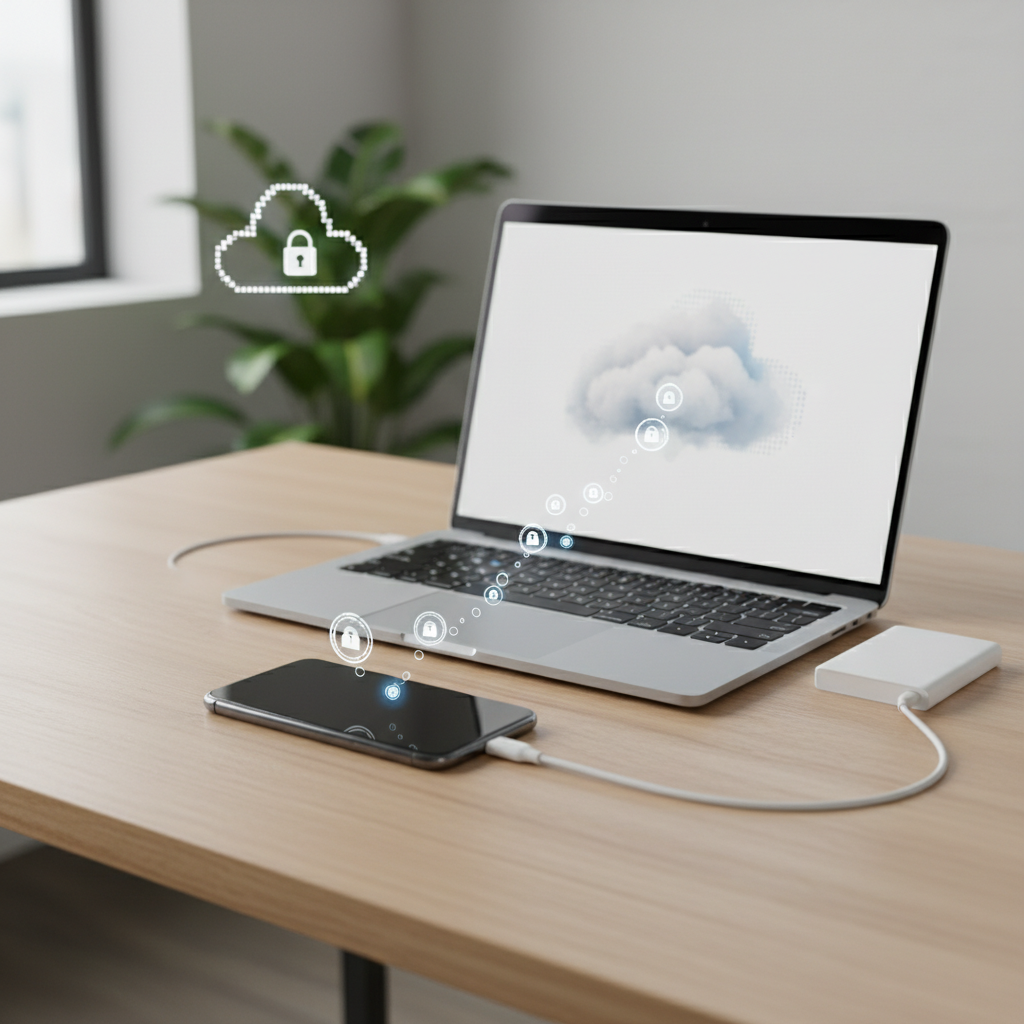
Nors belaidės technologijos pastaraisiais metais smarkiai ištobulėjo, tradicinis duomenų perdavimas naudojant USB laidą vis dar išlieka vienu populiariausių, patikimiausių ir greičiausių būdų. Šis metodas ypač naudingas, kai reikia perkelti itin didelį kiekį nuotraukų ar aukštos raiškos vaizdo įrašų, kadangi procesas nepriklauso nuo interneto ryšio greičio ar stabilumo.
Kaip perkelti nuotraukas iš „Android“ telefono į „Windows“ kompiuterį
Šis procesas yra labai tiesmukas ir nereikalauja jokių papildomų programų diegimo. Jums reikės tik paties telefono, „Windows“ operacinę sistemą naudojančio kompiuterio ir tinkamo duomenų perdavimo laido.
- Prijunkite įrenginius: Naudokite originalų arba kokybišką USB laidą, kad sujungtumėte savo išmanųjį telefoną su laisvu kompiuterio USB prievadu.
- Atrakinkite telefoną: Įsitikinkite, kad telefono ekranas yra atrakintas. Jei įrenginys bus užrakintas, kompiuteris negalės pasiekti jo vidinės atminties.
- Pasirinkite perdavimo režimą: Telefono ekrane turėtų pasirodyti pranešimas apie USB ryšį. Paspauskite ant jo ir iš pateikto sąrašo pasirinkite Failų perkėlimas (angl. File Transfer) arba MTP.
- Atidarykite failų naršyklę: Kompiuteryje atidarykite „File Explorer“ (Failų naršyklę). Kairiajame meniu rasite savo telefono pavadinimą. Paspauskite ant jo.
- Suraskite nuotraukas: Eikite į vidinę atmintį ir ieškokite aplanko, pavadinto DCIM (Digital Camera Images). Būtent jame slypi visos jūsų kamera darytos nuotraukos.
- Nukopijuokite failus: Pažymėkite norimas nuotraukas, paspauskite dešinįjį pelės mygtuką ir pasirinkite „Kopijuoti“. Tuomet atidarykite norimą aplanką kompiuteryje, paspauskite dešinįjį pelės mygtuką ir pasirinkite „Įklijuoti“.
Kaip perkelti nuotraukas iš „iPhone“ į „Mac“ arba „Windows“
„Apple“ įrenginių ekosistema turi savitų niuansų, tačiau nuotraukų perkėlimas yra ganėtinai intuityvus, ypač jei naudojate to paties gamintojo kompiuterį.
- Naudojant „Mac“ kompiuterį: Prijunkite „iPhone“ prie kompiuterio laidu. Kompiuteryje automatiškai turėtų atsidaryti Nuotraukos (Photos) arba Image Capture programėlė. Atrakinkite telefoną ir patvirtinkite, kad pasitikite šiuo kompiuteriu. Pasirinkite nuotraukas, kurias norite išsaugoti, nurodykite tikslinį aplanką ir paspauskite importavimo mygtuką.
- Naudojant „Windows“ kompiuterį: Prijungus „iPhone“ prie „Windows“ kompiuterio, jums reikės atrakinti telefoną ir ekrane paspausti Pasitikėti šiuo kompiuteriu (Trust this computer). Tuomet „Windows“ aplinkoje atidarykite standartinę programėlę Photos. Viršutiniame dešiniajame kampe paspauskite Import (Importuoti) ir pasirinkite From a connected device (Iš prijungto įrenginio). Sistema nuskenuos telefoną ir leis pasirinkti, kurias nuotraukas perkelti.
Debesijos technologijos: nuotraukų perkėlimas be jokių laidų
Debesijos paslaugos visiškai pakeitė tai, kaip mes tvarkome skaitmeninius failus. Pagrindinis šio metodo privalumas – nuotraukos yra sinchronizuojamos automatiškai, foniniu režimu, vos tik įrenginys prisijungia prie belaidžio „Wi-Fi“ tinklo. Jums net nereikia ieškoti laidų ar fiziškai jungti įrenginių prie kompiuterio.
„Google Photos“: universalus sprendimas visiems
„Google Photos“ yra viena iš populiariausių programėlių pasaulyje, puikiai veikianti tiek „Android“, tiek ir „iOS“ platformose. Ji suteikia itin patogų būdą valdyti savo galeriją.
- Atsisiųskite ir sukonfigūruokite programėlę: Jei dar neturite, atsisiųskite „Google Photos“ į savo telefoną. Prisijunkite su savo „Google“ paskyra ir nustatymuose įjunkite atsarginių kopijų kūrimą (Backup).
- Palaukite, kol failai bus įkelti: Priklausomai nuo nuotraukų kiekio ir interneto greičio, šis procesas gali šiek tiek užtrukti. Rekomenduojama tai daryti prisijungus prie „Wi-Fi“.
- Atsisiųskite į kompiuterį: Kompiuterio naršyklėje atidarykite svetainę photos.google.com ir prisijunkite prie tos pačios paskyros. Pažymėkite nuotraukas ar ištisus albumus, kuriuos norite išsaugoti kompiuteryje. Viršutiniame dešiniajame kampe paspauskite trijų taškų piktogramą ir pasirinkite Atsisiųsti (Download). Failai bus atsiųsti patogiu ZIP archyvo formatu.
„Apple iCloud“ tobulas veikimas „Apple“ ekosistemoje
Jei naudojatės „iPhone“, „iCloud“ yra pats natūraliausias ir mažiausiai pastangų reikalaujantis būdas išsaugoti savo nuotraukas. Telefono nustatymuose įjungus „iCloud Photos“ funkciją, visos jūsų nuotraukos saugiai atsidurs debesyje.
Norėdami pasiekti šias nuotraukas „Mac“ kompiuteryje, tiesiog atidarykite Photos programėlę – ten jau bus visos jūsų telefono nuotraukos, jei naudojate tą pačią „Apple ID“ paskyrą. Tuo tarpu „Windows“ vartotojai gali atsisiųsti specialią programą iCloud for Windows, kuri leis automatiškai atsisiųsti nuotraukas į kompiuterio kietąjį diską. Alternatyvus būdas – prisijungti prie icloud.com per interneto naršyklę ir atsisiųsti norimus vaizdus rankiniu būdu.
Alternatyvos: „Microsoft OneDrive“ ir „Dropbox“
Be „Google“ ir „Apple“ sprendimų, rinkoje yra ir kitų patikimų debesijos paslaugų teikėjų. „Microsoft OneDrive“ yra ypač patogus „Windows 10“ ir „Windows 11“ vartotojams, kadangi ši paslauga jau yra giliai integruota į pačią operacinę sistemą. Telefone įdiegus „OneDrive“ programėlę ir įjungus kameros įkėlimo funkciją, nuotraukos automatiškai atsiras jūsų kompiuterio „OneDrive“ aplanke. Lygiai taip pat veikia ir „Dropbox“, siūlanti fono sinchronizaciją ir lengvą failų pasiekiamumą per kompiuterio failų naršyklę.
Tiesioginis belaidis ryšys ir specializuotos programėlės
Kartais neturite po ranka laido, o interneto ryšys yra per lėtas debesijos paslaugoms. Tokiais atvejais į pagalbą ateina tiesioginio belaidžio perdavimo technologijos, kurios sujungia įrenginius naudojant „Bluetooth“ ir „Wi-Fi Direct“ protokolus.
„AirDrop“ funkcija išskirtinai „Apple“ vartotojams
Tai neabejotinai greičiausias ir intuityviausias būdas perkelti failus tarp „Apple“ įrenginių. Tiek telefone, tiek kompiuteryje įjunkite „Wi-Fi“ ir „Bluetooth“. Telefone pažymėkite norimas nuotraukas, paspauskite bendrinimo (Share) mygtuką ir pasirinkite AirDrop. Iš sąrašo pasirinkite savo „Mac“ kompiuterį. Nuotraukos bus perduotos akimirksniu ir atsidurs kompiuterio atsisiuntimų aplanke.
„Quick Share“ (anksčiau „Nearby Share“) aplinkoje „Android“ ir „Windows“
„Google“ sukūrė savo alternatyvą „AirDrop“ funkcijai, kuri dabar vadinasi „Quick Share“. Ši funkcija puikiai veikia ne tik tarp skirtingų „Android“ įrenginių, bet ir su „Windows“ kompiuteriais.
- Kompiuteryje atsisiųskite ir įdiekite oficialią „Quick Share for Windows“ programą.
- Paleiskite programą ir nustatykite, kad jūsų įrenginys būtų matomas.
- „Android“ telefone pažymėkite nuotraukas, spauskite bendrinimo ikoną, rinkitės Quick Share ir suraskite savo kompiuterį.
- Kompiuterio ekrane patvirtinkite priėmimą, ir failai bus greitai perkelti be jokio interneto srauto eikvojimo.
Dažniausiai užduodami klausimai (DUK) apie nuotraukų perkėlimą
Ar prarandama nuotraukų kokybė keliant jas per debesijos paslaugas?
Tai priklauso nuo jūsų pasirinktų nustatymų debesijos programėlėje. Pavyzdžiui, „Google Photos“ leidžia pasirinkti: saugoti originalios kokybės nuotraukas (tai greičiau išnaudos jūsų nemokamą vietą) arba saugoti „Storage saver“ formatu, kuris šiek tiek suspaudžia nuotrauką, prarandant dalį minimalių detalių, kurių plika akimi dažniausiai net nepastebėsite.
Kodėl kompiuteris nemato mano prijungto išmaniojo telefono?
Dažniausiai taip nutinka dėl dviejų priežasčių: naudojamas pažeistas arba tik įkrovimui skirtas USB laidas (neturintis duomenų perdavimo linijų), arba telefone nebuvo pasirinktas failų perdavimo režimas (MTP). Pabandykite pakeisti laidą arba patikrinkite telefono ekrane pasirodančius pranešimus vos tik jį prijungus.
Kiek kainuoja naudotis debesijos paslaugomis nuotraukoms saugoti?
Beveik visi paslaugų teikėjai siūlo nemokamą bazinį planą. „Google“ suteikia 15 GB, „Apple iCloud“ – 5 GB, o „OneDrive“ – 5 GB nemokamos vietos. Jei jūsų nuotraukų archyvas viršija šiuos limitus, jums reikės įsigyti mėnesinę arba metinę prenumeratą, kurios kaina paprastai prasideda nuo poros eurų per mėnesį už žymiai didesnę talpą.
Ar saugu naudoti viešąjį „Wi-Fi“ nuotraukų perkėlimui į debesį?
Nors didžiosios debesijos paslaugos naudoja stiprų duomenų šifravimą (HTTPS), visada išlieka nedidelė rizika naudojantis neapsaugotais viešaisiais tinklais. Jei planuojate kelti itin asmeniškas ar jautrias nuotraukas, rekomenduojama tai daryti saugiame namų tinkle arba naudojant mobilųjį internetą.
Ar perkėlus nuotraukas į kompiuterį, jos automatiškai išsitrina iš telefono?
Ne, standartiniais kopijavimo metodais nuotraukos iš telefono nėra ištrinamos, jos tik nukopijuojamos. Jei norite atlaisvinti vietos telefone, po sėkmingo perkėlimo ir įsitikinimo, kad failai saugiai guli kompiuteryje, turėsite jas iš telefono ištrinti rankiniu būdu. Kai kurios programėlės, pavyzdžiui, „Google Photos“, turi specialią funkciją „Free up space“, kuri automatiškai ištrina telefone esančias nuotraukas, kurių atsarginės kopijos jau yra debesyje.
Tinkamas nuotraukų archyvo organizavimas ir priežiūra
Kai visos nuotraukos jau yra saugiai perkeltos į jūsų kompiuterį, darbas ties tuo toli gražu nesibaigia. Norint išvengti chaoso failų sistemoje ir ateityje lengvai rasti norimą kadrą, būtina sukurti aiškią, logišką ir nuoseklią struktūrą. Visų pirma, rekomenduojama sukurti pagrindinį aplanką, pavyzdžiui, „Mano Nuotraukos“, o jo viduje failus skirstyti pagal metus. Metų aplankuose galite kurti smulkesnius aplankus pagal mėnesius arba konkrečius įvykius, pavyzdžiui, „2023_07_Atostogos_Ispanijoje“ ar „2024_Kalėdos“.
Skaitmeninių failų saugumas yra ne mažiau svarbus nei jų tvarkingas organizavimas. Kompiuterių kietieji diskai, kaip ir bet kokia kita elektronika, turi ribotą tarnavimo laiką ir gali netikėtai sugesti. Kad užtikrintumėte maksimalų savo atsiminimų saugumą, informacinių technologijų ekspertai rekomenduoja taikyti auksinę „3-2-1“ taisyklę. Tai reiškia, kad turėtumėte turėti bent tris duomenų kopijas. Dvi iš jų turėtų būti saugomos skirtingose fizinėse laikmenose – pavyzdžiui, viena kopija jūsų kompiuteryje, o kita – išoriniame kietajame diske (HDD) arba solidžiojo kūno kaupiklyje (SSD), kurį prijungiate tik duomenų atnaujinimui.
Trečioji kopija privalo būti laikoma visiškai kitoje fizinėje lokacijoje, ir tam tobulai pasitarnauja debesijos sprendimai. Tokiu būdu apsisaugosite ne tik nuo technikos gedimų, bet ir nuo tokių nelaimių kaip vagystės, gaisras ar vandens žala namuose. Reguliariai skirdami vos kelias minutes per mėnesį nuotraukų perkėlimui, rūšiavimui ir atsarginių kopijų kūrimui, garantuosite, kad jūsų gyvenimo istorija ir brangiausios akimirkos išliks saugios ir prieinamos ateities kartoms be jokio streso.