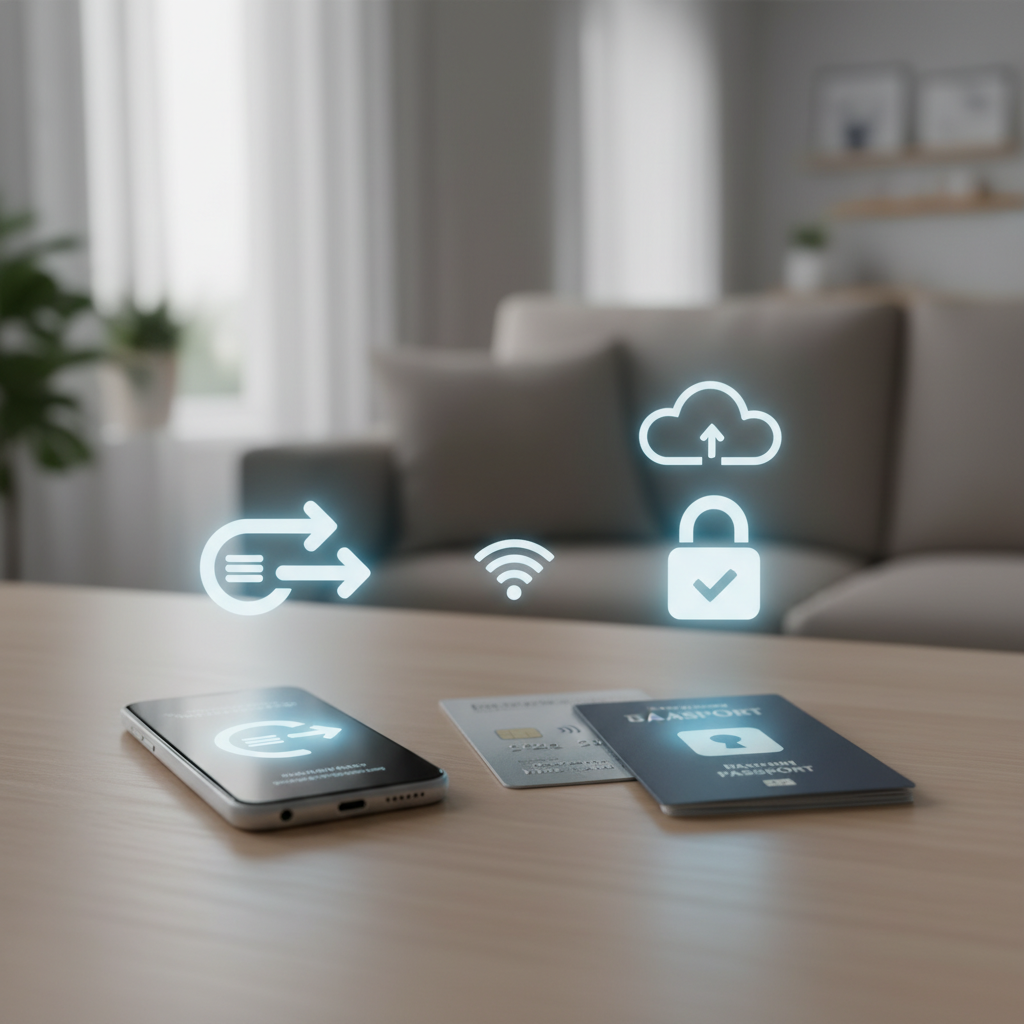
Šiandienos skaitmeniniame pasaulyje išmanusis telefonas yra ne tik ryšio priemonė, bet ir asmeninis bankas, skaitmeninė tapatybės kortelė bei vartai į daugybę elektroninių paslaugų. Įsigijus naują įrenginį, vienas iš didžiausių iššūkių, su kuriais susiduria vartotojai, yra saugumo ir autentifikacijos įrankių perkėlimas. Kadangi finansinės institucijos ir valstybinės įstaigos taiko itin griežtus saugumo reikalavimus, tokių programėlių negalima tiesiog nukopijuoti iš vieno telefono į kitą naudojant įprastas atsargines kopijas. Viena iš svarbiausių ir plačiausiai naudojamų autentifikacijos priemonių Baltijos šalyse yra išmanioji tapatybės patvirtinimo programėlė, leidžianti prisijungti prie el. bankininkystės, pasirašyti dokumentus ir naudotis valstybinėmis paslaugomis. Nors iš pirmo žvilgsnio gali atrodyti, kad norint aktyvuoti šią paslaugą naujame telefone teks keliauti į banko padalinį ir laukti eilėse, technologijų tobulėjimas leidžia visą šį procesą atlikti savarankiškai. Šiame straipsnyje detaliai aptarsime, kaip galite greitai, saugiai ir be jokio streso aktyvuoti savo skaitmeninę tapatybę naujame įrenginyje, jaukiai sėdėdami ant sofos savo namuose.
Pasiruošimas sklandžiam paskyros perkėlimui į naują įrenginį
Prieš pradedant registracijos procesą naujame išmaniajame telefone, labai svarbu tinkamai pasiruošti. Tinkamas pasiruošimas užtikrins, kad procesas vyktų sklandžiai ir jums nereikėtų nutraukti registracijos įpusėjus dėl trūkstamo dokumento ar informacijos. Pirmiausia turite žinoti, kad skaitmeninė tapatybė yra prilyginama fiziniam asmens parašui, todėl jos sukūrimas reikalauja atidaus jūsų tapatybės patvirtinimo. Norėdami tai padaryti nuotoliniu būdu, turėsite pasinaudoti jau turimais ir patvirtintais identifikacijos įrankiais.
Štai pagrindiniai dalykai, kuriuos turite turėti šalia savęs prieš pradedant procesą:
- Stabilus interneto ryšys: Registracijos metu programėlė nuolat keisis šifruotais duomenimis su serveriais, todėl nutrūkęs ryšys gali priversti jus pradėti visą procesą iš naujo. Rekomenduojama naudoti patikimą namų „Wi-Fi“ tinklą.
- Galiojantis asmens tapatybės dokumentas: Jei naudosite biometrinį registracijos būdą, jums reikės asmens tapatybės kortelės arba paso. Svarbu, kad dokumentas būtų galiojantis ir turėtų lustą (NFC technologijos palaikymą).
- Senasis telefonas (jei taikoma): Jei sename telefone vis dar turite veikiančią ir aktyvią paskyrą, jos neištrinkite. Ji gali pasitarnauti kaip vienas iš greičiausių būdų patvirtinti jūsų tapatybę naujajame įrenginyje.
- Alternatyvūs prisijungimo būdai: Jei turite aktyvų mobilųjį parašą (M-parašą) arba e. parašą (su specialiu USB skaitytuvu), turėkite juos po ranka.
Nuotoliniai paskyros aktyvavimo būdai
Priklausomai nuo to, kokias priemones turite, sistemą galima aktyvuoti keliais skirtingais būdais. Visi jie yra vienodai saugūs ir suteikia kvalifikuoto elektroninio parašo statusą, leidžiantį naudotis visomis be išimties elektroninėmis paslaugomis. Žemiau detaliai apžvelgsime kiekvieną iš šių metodų, kad galėtumėte išsirinkti jums patogiausią.
Aktyvavimas naudojant biometrinius duomenis
Biometrinis tapatybės patvirtinimas yra vienas moderniausių ir populiariausių būdų susikurti naują paskyrą. Šis metodas naudoja jūsų išmaniojo telefono kamerą ir NFC (artimojo lauko ryšio) lustų skaitytuvą, kad patvirtintų, jog asmuo, bandantis sukurti paskyrą, esate būtent jūs, o jūsų pateiktas dokumentas yra tikras.
Norint pasinaudoti šiuo būdu, jums reikės biometrinio paso arba asmens tapatybės kortelės. Procesas prasideda nuo dokumento duomenų puslapio nuskaitymo telefono kamera. Programėlė paprašys nufotografuoti pagrindinį dokumento puslapį taip, kad tekstas ir nuotrauka būtų aiškiai matomi, be jokių atspindžių. Po to seks antrasis žingsnis – NFC lusto nuskaitymas. Jums reikės pridėti savo dokumentą prie išmaniojo telefono nugarėlės. Svarbus patarimas: jei jūsų telefonas yra storame dėkle, rekomenduojama jį nuimti, nes dėklas gali blokuoti NFC signalą. Lustas dažniausiai nuskaitomas per kelias sekundes. Galiausiai, sistema paprašys atlikti veido atpažinimo testą – padaryti asmenukę. Sistema automatiškai palygins jūsų veido bruožus su nuotrauka, išsaugota dokumento luste. Jei viskas sutampa, tapatybė sėkmingai patvirtinama.
Aktyvavimas naudojant mobilųjį parašą
Jei iš savo mobiliojo ryšio operatoriaus esate įsigiję ir aktyvavę mobilųjį parašą, naujos paskyros sukūrimas užtruks vos kelias minutes. Tai, ko gero, pats greičiausias ir mažiausiai fizinių pastangų reikalaujantis būdas.
Pasirinkus šį metodą, programėlėje tereikės įvesti savo asmens kodą ir telefono numerį. Telefono ekrane pasirodys kontrolinis kodas, o jūs gausite specialų iššokantį pranešimą (USSD žinutę) su prašymu patvirtinti operaciją. Svarbu atidžiai patikrinti, ar programėlėje rodomas kontrolinis kodas sutampa su tuo, kurį matote mobiliojo parašo patvirtinimo lange. Įvedus savo mobiliojo parašo sPIN kodą, jūsų tapatybė bus akimirksniu patvirtinta sistemose, ir galėsite pereiti prie naujų PIN kodų kūrimo etapo.
Aktyvavimas per esamą paskyrą sename telefone
Jei jūsų senasis telefonas vis dar puikiai veikia, yra prisijungęs prie interneto ir jame turite aktyvią, veikiančią autentifikacijos programėlę, tapatybės patvirtinimui galite panaudoti kryžminį įrenginių susiejimą. Naujame telefone pasirinkus registraciją per esamą paskyrą, ekrane bus sugeneruotas specialus registracijos kodas. Tuomet į savo senąjį telefoną gausite pranešimą su prašymu patvirtinti naujo įrenginio registraciją. Patvirtinus šią operaciją senojo telefono PIN kodais, naujasis telefonas gaus leidimą užbaigti registraciją. Tai itin patogu, nes nereikia ieškoti jokių fizinių dokumentų ar atsiminti papildomų sutarčių numerių.
Žingsnis po žingsnio: paskyros registracija naujajame telefone
Nepriklausomai nuo to, kurį identifikacijos būdą pasirinksite, pats programėlės diegimo ir konfigūravimo procesas seka tam tikrą logišką seką. Čia pateikiame detalią instrukciją, kaip viską atlikti teisingai:
- Atsisiųskite oficialią programėlę: Atidarykite savo įrenginio programėlių parduotuvę („Google Play“ „Android“ įrenginiams arba „App Store“ „iOS“ įrenginiams). Paieškos laukelyje įveskite programėlės pavadinimą ir atsisiųskite ją. Venkite bet kokių neoficialių šaltinių ar trečiųjų šalių svetainių, nes tai kelia didžiulę grėsmę jūsų duomenų saugumui.
- Inicijuokite registraciją: Atidarę programėlę, sutikite su naudojimosi sąlygomis ir privatumo politika. Pagrindiniame ekrane pasirinkite parinktį „Registruoti naują paskyrą“.
- Pasirinkite gyvenamąją šalį ir tapatybės patvirtinimo būdą: Nurodykite šalį, kurioje jums išduotas asmens tapatybės dokumentas ar mobilusis parašas. Tuomet iš sąrašo pasirinkite vieną iš anksčiau aptartų tapatybės patvirtinimo būdų (Biometrija, M-parašas, sena paskyra ir t.t.).
- Atlikite tapatybės patvirtinimo procedūrą: Vykdykite ekrane pateikiamus nurodymus. Atidžiai perskaitykite kiekvieną pranešimą. Šiame etape būkite kantrūs, ypač jei naudojate biometrinį metodą – kartais kamerai prireikia kelių bandymų, kad teisingai sufokusuotų dokumento duomenis.
- Sukurkite naujus PIN kodus: Tai pats svarbiausias asmeninio saugumo etapas. Jums reikės sugalvoti ir įvesti du atskirus kodus. Pirmasis skirtas prisijungimui prie sistemų, antrasis – operacijų (pavyzdžiui, pinigų pervedimų) patvirtinimui ir dokumentų pasirašymui.
- Sutarties patvirtinimas: Sukūrus kodus, sistema sugeneruos skaitmeninę sertifikato išdavimo sutartį. Ją reikės pasirašyti ką tik sukurtu antruoju PIN kodu. Po šio veiksmo jūsų paskyra bus aktyvi ir paruošta naudoti.
Saugumo reikalavimai ir patarimai PIN kodų kūrimui
Kuriant skaitmeninę tapatybę, ypatingą dėmesį būtina skirti PIN kodų pasirinkimui ir apsaugai. Skirtingai nei daugelis kitų slaptažodžių, šie kodai niekur nėra išsaugomi jokiuose centriniuose serveriuose – net pati paslaugos teikėja ar jūsų bankas jų nežino ir negali atkurti. Todėl jų saugumas priklauso išimtinai nuo jūsų.
Sistema reikalauja sukurti du skirtingus kodus: PIN1 ir PIN2. PIN1 kodas susideda iš mažiausiai keturių skaitmenų ir yra naudojamas tik jūsų tapatybei identifikuoti prisijungiant prie įvairių portalų, pavyzdžiui, elektroninės bankininkystės, Valstybinės mokesčių inspekcijos (VMI) ar „Sodros“ sistemų. PIN2 kodas yra ilgesnis, privalo turėti bent penkis skaitmenis ir veikia kaip jūsų teisinis, skaitmeninis parašas. Juo tvirtinate pinigines perlaidas, pasirašote elektronines sutartis ir sutinkate su teisiniais įsipareigojimais.
Kuriant šiuos kodus, griežtai rekomenduojama vengti lengvai atspėjamų kombinacijų. Nenaudokite iš eilės einančių skaičių (pvz., 1234, 12345), vienodų skaičių sekų (pvz., 0000, 11111) ar akivaizdžių asmeninių duomenų, tokių kaip jūsų gimimo metai ar mėnesiai. Taip pat labai svarbu niekada neužsirašinėti šių kodų ant popieriaus lapelių, kuriuos laikote piniginėje šalia telefono, ir nesiųsti jų žinutėmis jokiems asmenims. Prisiminkite: banko darbuotojai, policijos pareigūnai ar valstybinių institucijų atstovai niekada, jokiomis aplinkybėmis neprašys jūsų padiktuoti savo PIN kodų.
Ką daryti su senuoju išmaniuoju telefonu ir ankstesne paskyra?
Sėkmingai persikėlus į naująjį įrenginį ir įsitikinus, kad viskas veikia nepriekaištingai, dažnai pamirštamas vienas labai svarbus saugumo žingsnis – senosios paskyros panaikinimas. Kiekvienas įrenginys su aktyvuota paskyra turi unikalų, atskirą skaitmeninį sertifikatą. Nors turėti kelias aktyvias paskyras skirtinguose įrenginiuose yra visiškai legalu ir netgi patogu (pavyzdžiui, telefone ir planšetiniame kompiuteryje), palikti aktyvią paskyrą įrenginyje, kurio nebenaudosite, yra nesaugu.
Jei planuojate senąjį telefoną parduoti, atiduoti giminaičiui ar tiesiog padėti į stalčių, būtinai ištrinkite jame esančią paskyrą. Tai galite padaryti pačiame senajame telefone, atidarę programėlės nustatymus ir pasirinkę „Ištrinti paskyrą“. Jei senojo telefono nebeturite, jis sugedo ar buvo prarastas, savo aktyvius įrenginius galite valdyti per oficialų savitarnos portalą internete. Prisijungę prie portalo, matysite visų savo aktyvių įrenginių sąrašą ir galėsite vienu paspaudimu anuliuoti nebegaliojančius sertifikatus. Taip užtikrinsite, kad niekas nepasinaudos jūsų skaitmenine tapatybe.
Dažniausiai užduodami klausimai (DUK)
Net ir turint detalias instrukcijas, natūralu, kad vartotojams kyla papildomų klausimų ar specifinių neaiškumų. Žemiau pateikiame atsakymus į dažniausiai užduodamus klausimus, susijusius su tapatybės patvirtinimo įrankių perkėlimu į naujus įrenginius.
Klausimas: Ar galiu naudoti tą pačią skaitmeninę tapatybę keliuose įrenginiuose vienu metu?
Atsakymas: Taip, sistema nedraudžia turėti aktyvių paskyrų keliuose įrenginiuose. Pavyzdžiui, galite turėti vieną paskyrą asmeniniame išmaniajame telefone, antrą – darbiniame telefone, o trečią – planšetiniame kompiuteryje. Kiekviename įrenginyje registraciją turėsite atlikti atskirai ir galėsite susikurti skirtingus (arba tokius pačius) PIN kodus. Operacijos patvirtinimo pranešimas paprastai ateis į tą įrenginį, kurio sertifikatas buvo naudojamas inicijuojant prisijungimą, arba į visus aktyvius įrenginius vienu metu.
Klausimas: Ką daryti, jei pamiršau savo naujai sukurtus PIN kodus? Ar galiu juos atkurti?
Atsakymas: Saugumo sumetimais PIN kodų atkurti neįmanoma. Kodai žinomi tik jums ir niekur nėra saugomi. Jei pamiršote savo PIN1 arba PIN2 kodus, jums reikės ištrinti esamą paskyrą iš programėlės nustatymų ir atlikti visą registracijos procesą nuo pat pradžių, iš naujo patvirtinant savo tapatybę ir sukuriant naujus kodus.
Klausimas: Ar programėlės naudojimas ir naujos paskyros registravimas yra mokamas?
Atsakymas: Ne, bazinės asmeninės skaitmeninės tapatybės programėlės atsisiuntimas, registracija ir kasdienis naudojimas asmeniniais tikslais yra visiškai nemokami. Jums nereikia mokėti jokių mėnesinių ar vienkartinių mokesčių.
Klausimas: Kodėl registracijos metu mano telefonas nesugeba nuskaityti asmens tapatybės kortelės NFC lusto?
Atsakymas: NFC skaitytuvo vieta skiriasi priklausomai nuo telefono modelio. „iPhone“ įrenginiuose NFC skaitytuvas dažniausiai yra pačiame telefono viršuje, šalia kameros, o daugelyje „Android“ įrenginių – nugarėlės viduryje. Pabandykite lėtai slinkti kortelę per telefono nugarėlę, kol pajusite vibraciją ar išgirsite garsą, signalizuojantį apie ryšio užmezgimą. Taip pat įsitikinkite, kad nuėmėte apsauginį telefono dėklą ir kad jūsų dokumentas nėra per daug pažeistas ar senas (NFC lustai asmens dokumentuose pradėti montuoti tik nuo tam tikrų metų).
Skaitmeninės tapatybės valdymas ir technologijų integracija kasdienybėje
Perėjimas prie naujo išmaniojo įrenginio ir sėkmingas skaitmeninės tapatybės perkėlimas simbolizuoja kur kas daugiau nei tik techninės problemos išsprendimą. Tai puikiai iliustruoja, kaip stipriai technologijos palengvina mūsų kasdienį gyvenimą. Vos prieš dešimtmetį, norint gauti atnaujintą elektroninės bankininkystės prisijungimą ar elektroninį parašą, reikėdavo planuoti vizitus į fizinius klientų aptarnavimo skyrius, laukti eilėse ir pildyti popierines sutartis. Šiandien visas šis procesas yra visiškai automatizuotas, saugus ir prieinamas bet kuriuo paros metu, tiesiog iš jūsų namų.
Baltijos šalys yra vienos iš pasaulio lyderių elektroninių paslaugų integracijos srityje. Gebėjimas savarankiškai valdyti savo skaitmeninius įrankius ne tik taupo brangų laiką, bet ir suteikia laisvę nepriklausomai tvarkyti finansinius, teisinius ir buitinius reikalus. Išmokus vieną kartą atlikti šią nesudėtingą procedūrą, ateityje bet koks įrenginio atnaujinimas nesukels jokio streso. Svarbiausia yra sekti instrukcijas, suprasti saugumo reikalavimų svarbą ir atsakingai elgtis su savo asmeniniais duomenimis. Šiuolaikinės technologijos kuriamos tam, kad tarnautų žmogui, o saugi ir patikima elektroninė tapatybė yra pagrindinis raktas, atveriantis duris į modernių paslaugų pasaulį.